Otevřete web a on se pořád tváří postaru, i když jste ho před chvílí aktualizovali? Než kvůli tomu smažete celou historii a přijdete o hesla i přihlášení, mám pro vás jednodušší cestu. V Chromu jde vymazat cache jen pro jeden konkrétní web a zabere to míň než minutu.
Co je cache a proč vám umí zavařit
Cache je paměť prohlížeče. Když poprvé navštívíte nějaký web, Chrome si stáhne obrázky, styly a další soubory a schová si je u vás v počítači. Příště je nemusí tahat znovu, takže se stránka načte rychleji. Skvělá věc.
Jenže pak přijde háček. Web se změní, ale Chrome si tvrdohlavě drží starou verzi. Uděláte update, pošlete odkaz kolegovi nebo klientovi a on vám v klidu odepíše, že pořád vidí tu starou fotku na hlavní stránce. Znáte to? Pokud se weby živíte, tak určitě.
Proč nemazat celou historii
Nejrychlejší řešení je smazat všechna data prohlížeče. Funguje to, ale zaplatíte za to. Odhlásí vás to všude, zmizí uložená hesla i nastavení a pak se půl hodiny přihlašujete znovu. Je to jako vysypat celou skříň, protože se vám rozbila jedna taška.
Mnohem chytřejší je zamířit přesně. Smažete data jen pro tu jednu doménu, která dělá potíže, a zbytek prohlížeče necháte být.
Jak vymazat cache jen pro jeden web v Chromu
Celé to zvládnete za minutu. Jdeme na to krok za krokem.
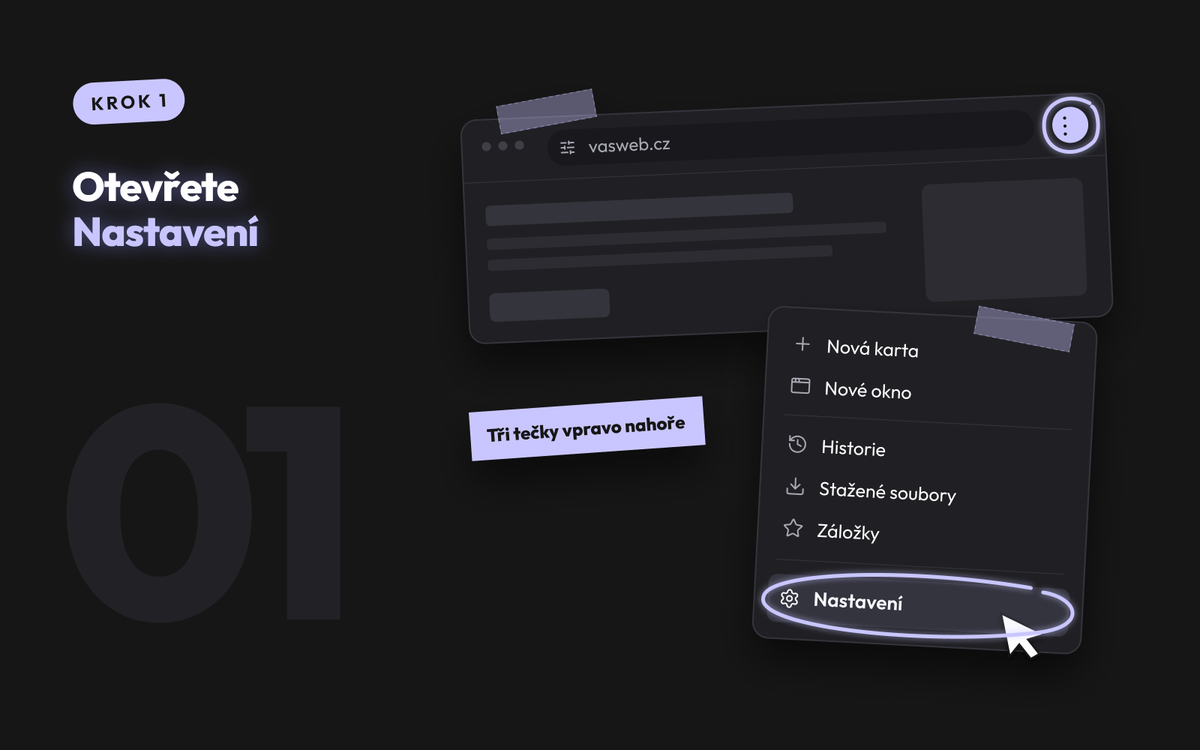
1. Otevřete Nastavení
Klikněte na tři tečky vpravo nahoře a vyberte Nastavení. Jde to i rychleji: napište do adresního řádku chrome://settings a stiskněte Enter.
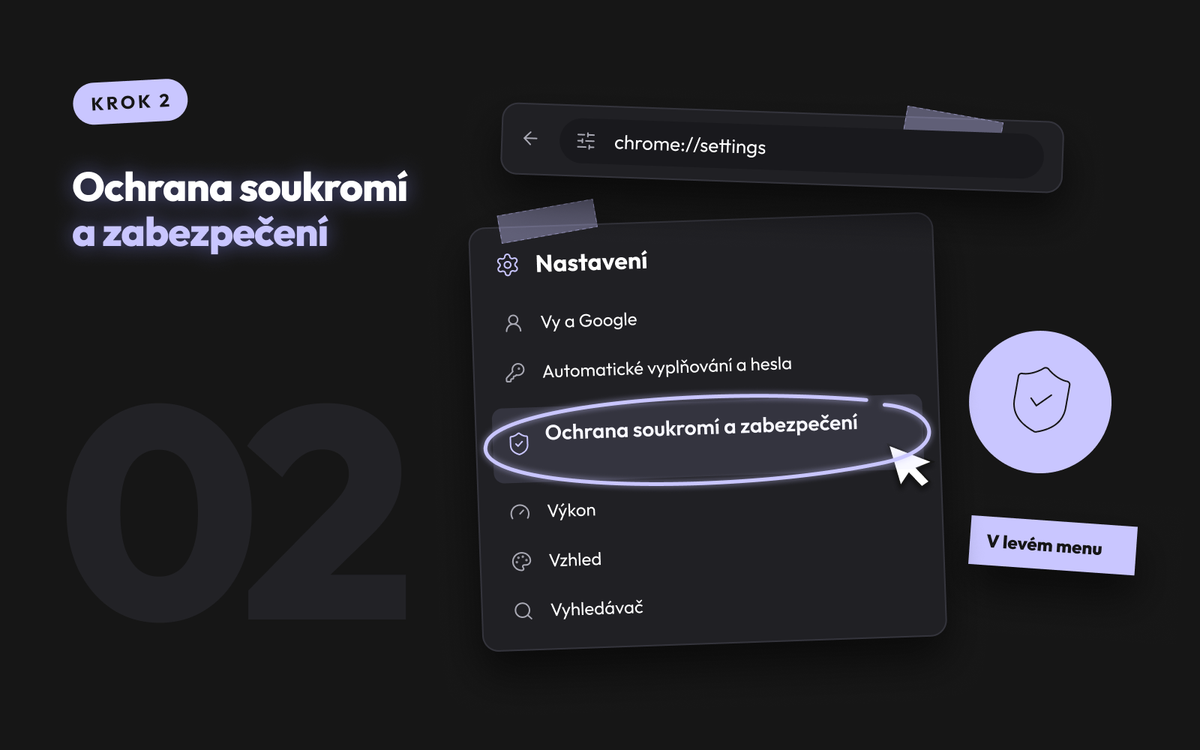
2. Přejděte na Ochranu soukromí a zabezpečení
V levém menu klikněte na Ochrana soukromí a zabezpečení.
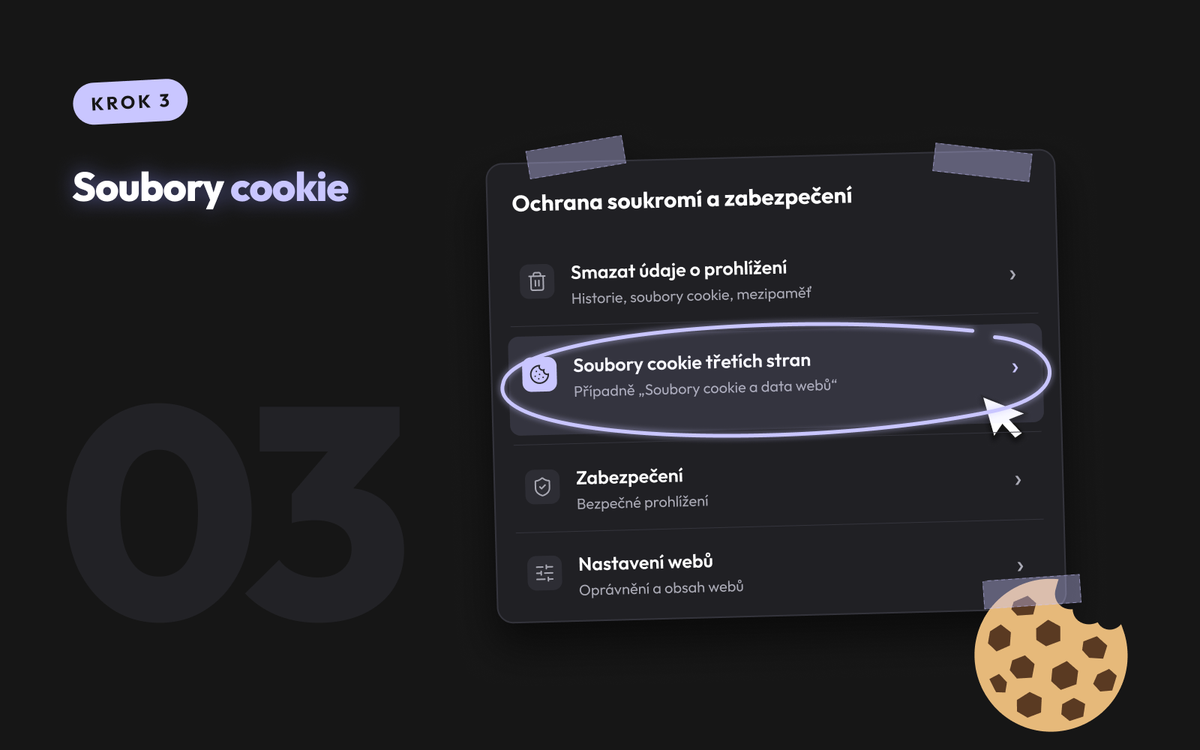
3. Klikněte na Soubory cookie
Tady si Chrome podle verze trochu mění názvy. Hledejte položku Soubory cookie třetích stran, případně Soubory cookie a data webů. Poznáte ji podle ikonky sušenky.
4. Otevřete Zobrazit všechna data a oprávnění webů
Tady uvidíte seznam všech webů, ke kterým má Chrome něco uloženého. Banka, e-shop, zpravodajství, prostě všechno, kde jste byli.

5. Najděte doménu a smažte ji
Do vyhledávacího pole napište adresu webu, který vám dělá problémy (třeba vasweb.cz), klikněte na ikonku koše a potvrďte tlačítkem Smazat.

Hotovo! Data jsou pryč jen pro tenhle jeden web. Přihlášení a hesla na všech ostatních stránkách zůstávají v bezpečí. Jen pozor, z toho jednoho webu vás to odhlásí, takže si připravte heslo.
Co dělat, když se stará verze webu pořád drží
Občas nepomůže ani tohle. Než začnete panikařit, zkuste ještě pár věcí:
- Tvrdé obnovení stránky. Stiskněte Ctrl + Shift + R (na Macu Cmd + Shift + R).
- Anonymní okno. Otevřete v něm web a uvidíte ho bez jakýchkoliv starých dat.
- Cache na straně serveru. Pokud web běží přes CDN nebo má cachovací plugin (typicky u WordPressu), vyčistěte cache i tam, ne jen v prohlížeči.
Pokud se web tváří postaru i po tomhle, chyba už nejspíš není ve vašem prohlížeči. Zavolejte vývojáři nebo hostingu, ať se podívají, kde se to v řetězci zaseklo.
Shrnutí
Cache webu většinou pomáhá, protože zrychluje načítání. Jenže občas se zasekne na staré verzi a pak trápí vás i vaše klienty. Nemažte kvůli tomu celou historii prohlížeče. Stačí pár kliknutí v nastavení Chromu a máte po problému, bez odhlašování odjinud.

